
GA4では、旧ユニバーサルアナリティクス(UA)にあった「サブディレクトリ単位でPV数を確認する画面」がなくなりました。UAはすでにサポートを終了しているため、サイトを階層(カテゴリや年月など)ごとに分析したい方にとって、GA4でこの集計をどう行うかは避けて通れないテーマです。
結論として、GA4の「探索(データ探索)」レポートを使えば、サブディレクトリ以下のPV数やセッション数を集計できます。この記事では、その具体的な手順をステップごとに解説します。
※本記事は2023年に公開した内容を、最新のGA4の仕様に合わせて2026年に加筆・修正しています。
「探索」を利用
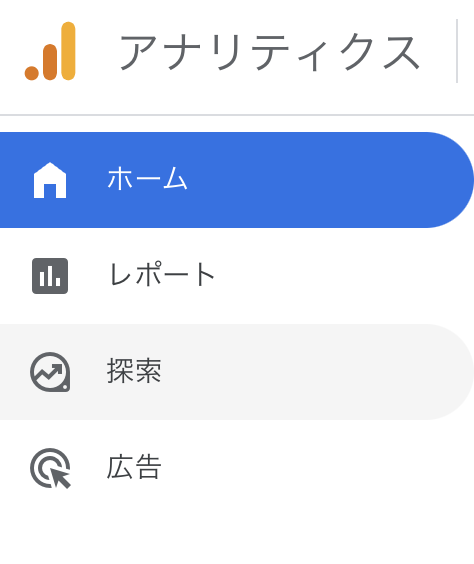
左のメニューより「探索」を選択します
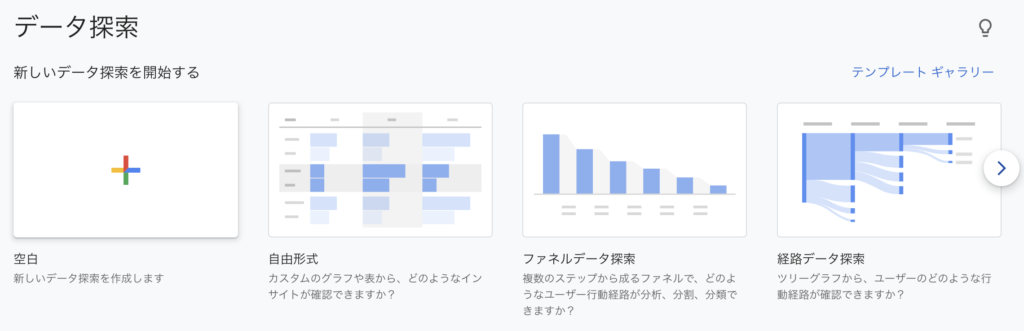
データ探索から「空白」を選択
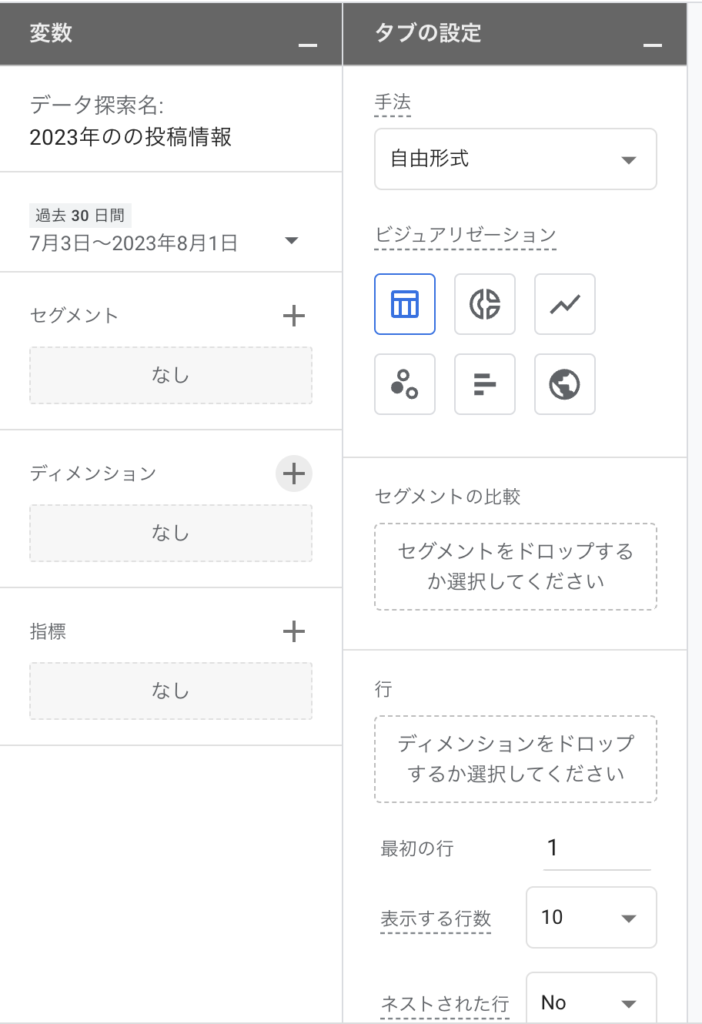
今から集計したい情報のわかりやすい名称をつけましょう
任意の集計期間を選択しましょう。私は過去28日、もしくは30日がお好み。
ユーザーを絞り込む際などに利用したりします。
「+」をクリックして、「ページ/スクリーン」より今回は「ページバス+クエリ文字列」と「ページタイトル」にチェックをいれて右上の「インポート」をクリック。
同様に「+」をクリックして、「セッション」より「セッション」、「ページ/スクリーン」より「表示回数」を選択して「インポート」
行にはディメンションで選択した2つをドラッグ&ドロップで設定。
同様に、値に指標で選んだ2つの要素を設定。
すると、右の欄に下記の様な感じでプレビュー表示されます。
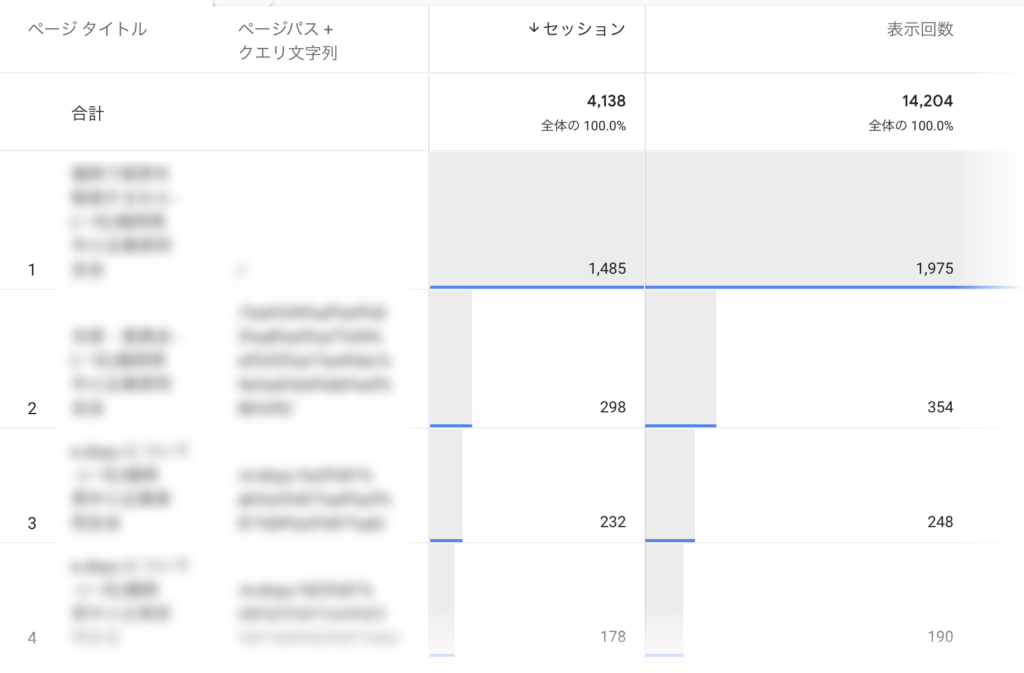
フィルターを設定します。
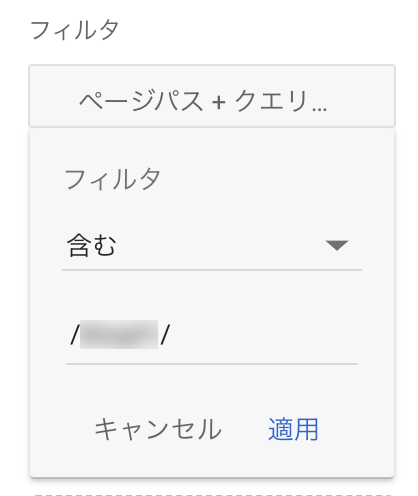
ディメンションで「ページパス+クエリ文字列」を選び、条件を「含む」にして、集計したいサブディレクトリの文字列を入力します。これで、そのサブディレクトリ配下のデータだけに絞り込めます。
誤って別の階層まで拾わないよう、前後の「/」(スラッシュ)も必ず含めるのがおすすめです。
これをうまく運用するために私はWordpressのパーマリンク設定を
/%year%/%monthnum%/%post_id%こんな感じで設定することが多いです。こういうパーマリンクに設定することで「年月」単位で投稿を絞り込むことができます。
レポートの大量生産
フィルターごとにレポートをたくさん作っておくことで、色々なサブディレクトリ単位の情報を確認することができるようになります。
まとめ
GA4ではUAのように専用画面でサブディレクトリ別のPVを見ることはできませんが、「探索」レポートとフィルターを組み合わせれば、UA時代と同等以上に柔軟な集計が可能です。よく見る階層ごとにレポートを保存しておけば、次回以降はワンクリックで最新データを確認できます。まずは自サイトの主要なカテゴリや年月単位で、一つ探索レポートを作ってみてください。
 というテーマを利用して作成しています。